
La función HOY tiene una combinación de cualidades poco común: es sumamente práctica y, a la vez, sumamente fácil de usar. En este artículo te muestro cómo sacarle el máximo jugo posible.
Para qué sirve
Es fácil: la función HOY devuelve la fecha actual de nuestro equipo. Hoy dará la fecha de hoy, mañana la fecha de mañana, etc.
Su sintaxis no podría ser más sencilla, pues no requiere ningún argumento. Solo debemos escribir 6 caracteres:
¡Y con solo eso funciona!
Aplicaciones prácticas
Tener siempre a la vista la fecha de hoy puede ser bastante útil. Pero su verdadero potencial lo aprovechamos al incluir la función HOY dentro de fórmulas más complejas.
Para empezar, podemos “potenciar” la función HOY para que nos devuelva automáticamente otras fechas, como el día de mañana, el de ayer, etc.
| Cálculo | Fórmula |
| La fecha de hoy: | =HOY() |
| La fecha de mañana: | =HOY() + 1 |
| La fecha de ayer: | =HOY() - 1 |
| La semana que viene: | =HOY() + 7 |
| 30 días atrás: | =HOY() - 30 |
Vencimientos
La función HOY es especialmente útil cuando tenemos que calcular vencimientos.
Por ejemplo, supón que tienes una lista de facturas de crédito y quieres que Excel te dé una alarma visual en todas las que hayan llegado a su fecha de pago.
En la celda F3 podrías escribir:
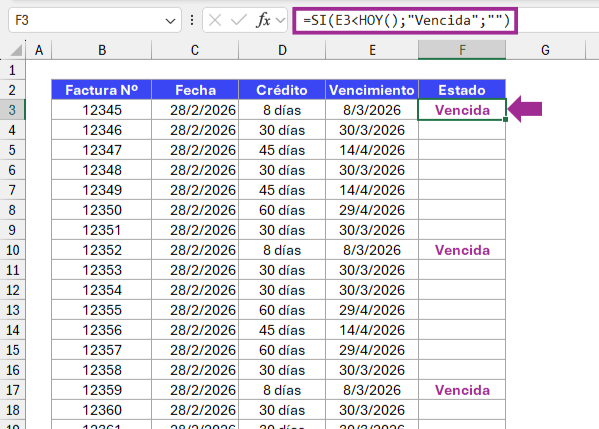
La lógica es simple: Si la fecha de vencimiento es anterior a hoy, entonces, la factura está vencida; de lo contrario, no.
Sin embargo, la fórmula está utilizando una práctica desaconsejable: No es buena idea escribir la función HOY directamente dentro de cada fórmula.
HOY es una función volátil. Eso significa que se ejecutará cada vez que una celda del libro sea modificada, aunque la modificación efectuada no la afecte. En otras palabras, la función HOY volverá a traer la fecha del sistema ante cada modificación que hagas en cualquier celda.
Si colocas la función HOY dentro de 200 fórmulas, Excel tendrá que traer la fecha del sistema 200 veces con cada cambio que realices en cualquier parte del libro, lo que aumentará innecesariamente la actividad de la aplicación.
Es más eficiente ingresar la función HOY en una única celda, fuera del rango donde se usará, y, en la fórmula que calcula los vencimientos, solo hacer referencia a la celda donde esté la función HOY. De esta manera, una sola fórmula traerá la fecha del sistema y las demás copiarán el dato que ella haya traído.
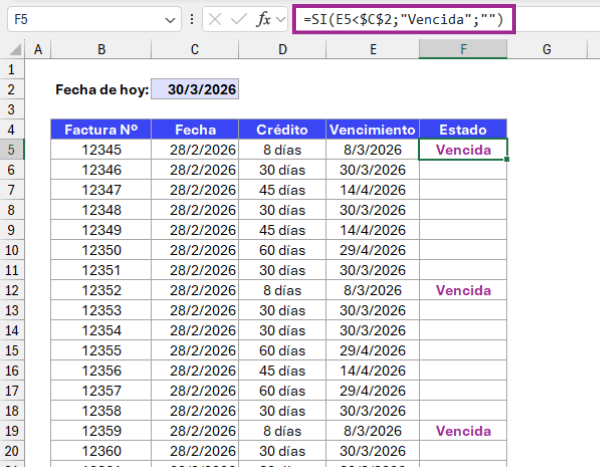
No está de más recordar que, para que la fórmula funcione de manera correcta al copiarla o arrastrarla a otras celdas, debes fijar la referencia a la función HOY (en este caso, la celda C2).
Esto lo conseguimos escribiendo $C$2 en vez de C2.
Una mejor opción sería darle a la celda C2 un nombre personalizado. Puedes ver cómo hacer esto fácilmente en el artículo: ¿Cómo asignar nombres personalizados a celdas o rangos?
Dando un margen de 4 días al vencimiento
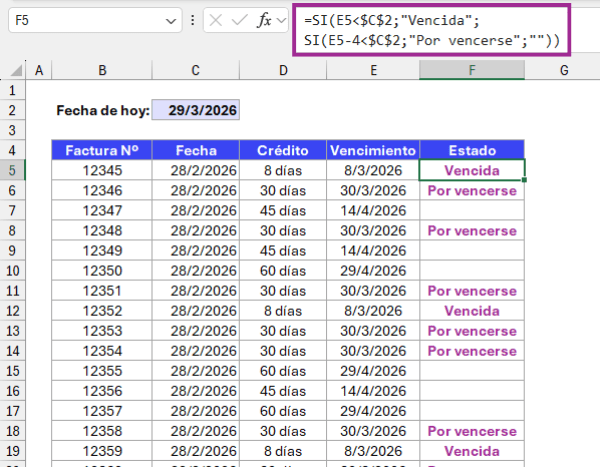
Ahora bien, que Excel te avise del vencimiento el mismo día en que se produce no te da mucho margen de maniobra. Es posible que desees que Excel emita la alerta unos días antes, por ejemplo: 4.
El ajuste que deberías hacer en la fórmula en este caso sería mínimo:
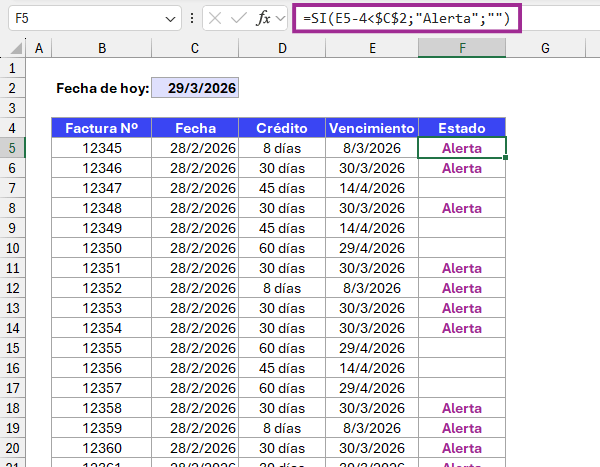
De este modo, al restarle 4 días a la fecha de vencimiento, estamos haciendo de cuenta que el vencimiento ocurre 4 días antes. Calculamos el vencimiento 4 días antes.
Lógicamente la cantidad de días puede ser cualquiera; basta con restarla a la fecha de vencimiento. Puedes leer la explicación de cómo calcula Excel las fechas, en el artículo La clave para dominar fechas y horas en Excel.
Para que la fórmula dé aviso tanto de las facturas por vencerse como las ya vencidas, deberíamos ampliar la fórmula, de modo que evalúe ambas situaciones.
Calcular la edad
Una de las formas más fáciles de calcular la edad en Excel es con la siguiente fórmula genérica:
Apliquémosla a un ejemplo concreto para verla en la práctica:
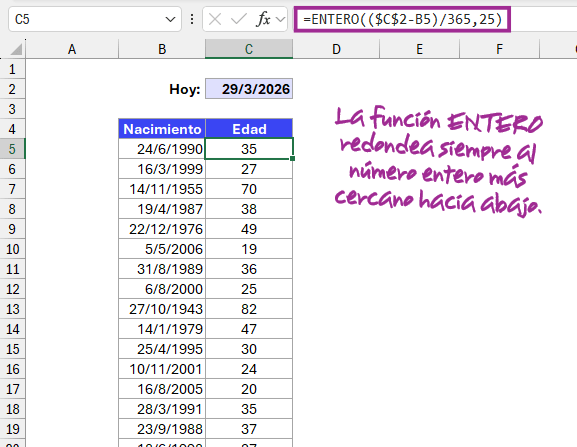
Explicación:
- Si restas la fecha de nacimiento a la fecha de HOY, obtendrás la cantidad de días transcurridos entre ambas.
- Hay 365 días y 6 horas en un año (esas 6 horas generan un día más cada 4 años: el año bisiesto). En promedio, entonces, un año tiene 365 días y cuarto (365+0,25).
- Por eso, dividiendo los días de vida entre 365,25 conseguimos calcular los años de vida.
- La función ENTERO es para que la edad no quede con decimales.
Conclusión
Como vimos en estos pocos ejemplos, la función HOY tiene un enorme potencial. En tu día a día encontrarás muchas más ocasiones de emplearla, porque la mayoría de los cálculos con fechas se hacen en función de la fecha actual.
💡 Este es uno de los temas que se tratan en nuestros cursos estándar de Excel básico y Excel avanzado. Pero, si buscas un aprendizaje personalizado, consulta por clases a medida con:
- profesor exclusivo
- contenido adaptado a tus necesidades
- flexibilidad horaria
Escribe a través de la página de Contacto y pide información sin compromiso.
Este artículo fue publicado por primera vez el 28 de septiembre del 2014.
La imagen superior es un detalle de la obra Today Calendar (Hoy) diseñado por el estudio valenciano Mr. Simon. Se reproduce parcialmente, solo con fines ilustrativos.
¿Te pareció útil esta información? Si es así, te invito a suscribirte a nuestro Boletín gratuito, para que puedas enterarte de todas las novedades que se vayan publicando.
Más contenido que puede interesarte:

La clave para dominar fechas y horas en Excel

Límites y especificaciones de Excel

¡Excel no calcula, no resuelve las fórmulas! ¿Qué hago?
Comparte este artículo...
