
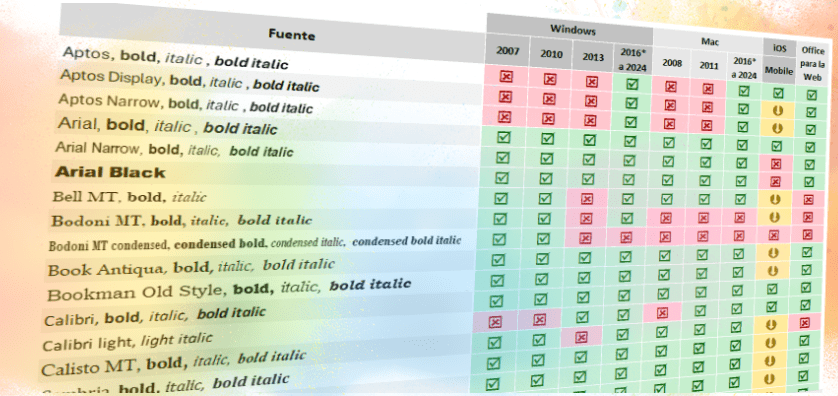
Abres tu documento en otro equipo y la tipografía "perfecta" que habías elegido se ve horrible. ¿Te ha pasado? Este artículo explica por qué ocurre esto y, lo más importante, cómo prevenirlo.
El problema
Es un error frecuente pensar que las fuentes tipográficas que tenemos disponibles al crear un documento de Excel, Word o PowerPoint se verán idénticas en cualquier dispositivo.
En realidad, cuanto menos común sea la fuente que elijas usar en Office, mayor será el riesgo de que el sistema de otro equipo la sustituya por otra y arruine tu formato.
¿Cómo puedes añadir una variedad visual propia a tus archivos sin perder el control de lo que verá el destinatario?
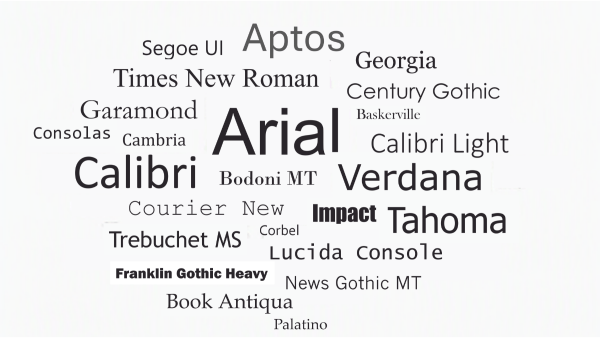
Por qué ocurre
Cuando instalamos Office en nuestro equipo, se instala también una colección de fuentes predeterminadas, a las que es común referirse como “nativas”.
Sin embargo, este catálogo de fuentes no es universal. Puede variar según la versión de Office que utilices y el entorno desde el que abras el archivo (Windows, Mac, un dispositivo móvil o la versión de Office Online). Por ejemplo, la nueva fuente Aptos viene integrada por defecto en Excel 365 y Excel 2024, pero no está disponible en versiones de Excel de escritorio anteriores.
Ahora bien, así como Office instala su paquete de fuentes nativas en el sistema sin dar ninguna advertencia, muchas otras aplicaciones hacen lo mismo, especialmente las de diseño.
El problema es que tu Office de escritorio ofrece como disponibles todas las fuentes instaladas en tu equipo. Pero, si escoges una fuente no nativa para tu documento, corres gran riesgo de que el Office instalado en otro dispositivo sea incapaz de representarla en la pantalla. Entonces, ¿qué?
Cuando esto ocurre, Office automáticamente la sustituye la fuente "desconocida" por otra. Esta solución silenciosa suele romper el diseño visual, alterar las dimensiones del texto e incluso mostrar caracteres extraños en lugar de las letras originales.
En el mejor de los casos, nuestras aspiraciones de presentar un diseño novedoso se desvanecerán ante el uso forzado de una fuente estándar sin ningún lucimiento particular y con un tamaño inadecuado.
¿Qué pasa con la versión web de Office?
Office en la Web (Office Online) utiliza una colección fija de fuentes tipográficas, alojadas en los servidores de Microsoft, llamadas Cloud Fonts (o fuentes de la nube).
¿Cómo coexisten estas con las demás fuentes instaladas en el sistema operativo?
Como Office en la Web no tiene acceso a las fuentes de tu equipo, si creas un documento en esa plataforma, no tendrás más opción que usar las de la nube. Eso garantiza, al menos en teoría, que cualquier usuario que abra ese archivo online lo vea de forma idéntica, independientemente de su sistema operativo.
Las fuentes de la nube no están disponibles de forma predeterminada en las versiones de Office de un solo pago (como 2019, 2021 o 2024); en cambio, sí están en la versión de escritorio de Microsoft 365 (el modelo de suscripción).
Pero, si un archivo que use Cloud Fonts se abriera en una versión de Office de escritorio moderna (2019 o superior), la propia aplicación se encargaría de descargarlas automáticamente desde la red de Microsoft, en caso de ser necesario. Si el mismo archivo se abriera en Office 2016 o una versión anterior, el sistema no podría tener acceso a la fuente en la nube y la reemplazaría por otra, instalada localmente.
A la inversa, si creas un archivo en el escritorio con una fuente que no se encuentra en la nube, al abrirlo online esa fuente será sustituida por otra disponible en ese ámbito.
La solución más sencilla
La forma más simple de evitar sustituciones indeseadas es usar fuentes “seguras”, que sepamos que estarán disponibles en cualquier plataforma y escenario. Por ejemplo, sería muy raro que un usuario de Office de la actualidad no cuente en su equipo con fuentes ya clásicas como Calibri o Arial.
Antes de Aptos, Calibri fue la tipografía predeterminada de la suite por más de 15 años. Y, antes, Arial lo había sido en Excel por más de una década. Su enorme liderazgo en el ecosistema digital hace que estas fuentes estén presentes prácticamente en cualquier entorno.
De ahí que una excelente alternativa para introducir variedad en los documentos sea basarnos en estos estilos estándar y jugar con las diferentes posibilidades de tamaños, colores o formatos que nos ofrecen.
De hecho, las buenas prácticas de diseño desaconsejan usar fuentes demasiado estrambóticas o de dudosa procedencia, así como combinar demasiados tipos de letra en un mismo documento, por más que tengan una reputación y calidad intachables por sí solas.
La lista de John Korchok
Pero ¿y si estás cansado de las fuentes “clásicas” y deseas innovar un poco? ¿O si deseas expresar tu identidad de marca de la forma más fiel posible? Pues, el catálogo de Office trae tantos tipos de letra diferentes de buena calidad y legibilidad, que debería ser suficiente para satisfacer casi cualquier necesidad.
La cuestión ahora es: cómo saber cuáles, de entre todas las fuentes que tenemos a disposición en nuestro equipo, son nativas de Office y compatibles con él en cualquier entorno o, llegado el caso, en un entorno específico.
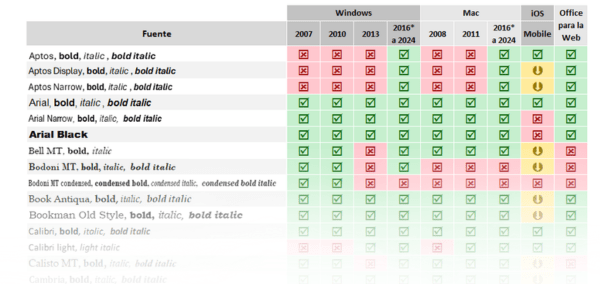
Para esto nos puede ayudar el excelente trabajo realizado por John Korchok en el sitio brandwares.com. Se trata de una lista comparativa en la que se indica la disponibilidad de varios tipos de fuentes en las versiones de Office más usadas.
Con la autorización de su autor he elaborado una versión en español de la lista, que puedes descargar tanto en formato de Excel (.xlsx) como PDF. En la segunda hoja del archivo Excel puedes probar qué fuentes de la lista tienes disponibles en el entorno donde lo abras.
Descarga el libro Excel con la Lista de Fuentes Seguras de Office
Descarga el archivo PDF con la Lista de Fuentes Seguras de Office
También puedes descargar la versión original de este trabajo en formato pdf desde la propia web del autor: https://www.brandwares.com/bestpractices/2017/05/fonts-for-office/
¿Y si realmente necesitas usar una fuente “exótica”?
Si no tienes otra alternativa que usar una fuente que sabes que casi ningún destinatario de tu archivo tendrá instalada, tal vez te sea de utilidad acudir al artículo de Brandwares, antes mencionado (en inglés). Este considera algunas cuestiones que exceden el objetivo de mi análisis y ofrece soluciones técnicas mucho más profundas que las abordadas aquí. (Vale aclarar que no recibo ningún beneficio por recomendarte este sitio y que no tengo ninguna relación con él ni su autor, simplemente me parece que es una referencia valiosa.)
Mi solución particular
Por último, te comparto la solución que utilizo cuando quiero asegurarme de que una fuente en particular, empleada en un libro de Excel, se vea bien en cualquier dispositivo y entorno.
Consiste en convertir en imagen los textos que usan fuentes problemáticas. Para eso sigo estos pasos:
1. Escribo el texto con la fuente no convencional, de forma normal, abarcando las celdas que necesite.
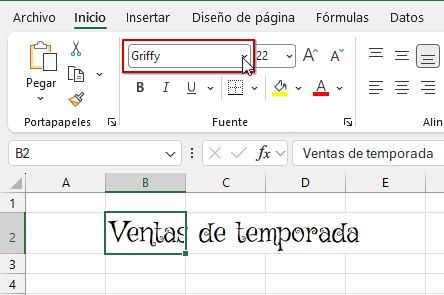
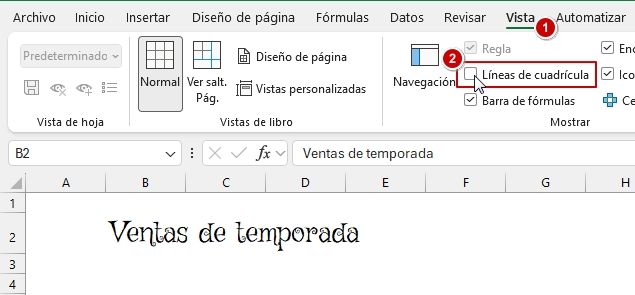
2. Oculto las líneas de cuadrícula de la hoja.
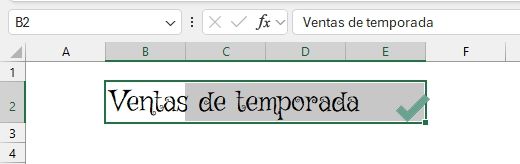
3. Selecciono todas las celdas contiguas que contengan el texto no convencional.
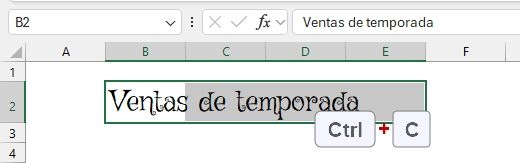
4. Copio la selección.
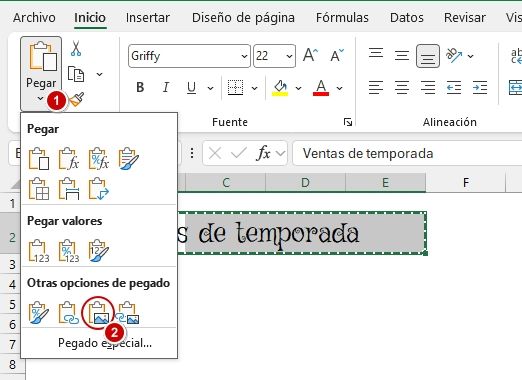
5. Pego las celdas copiadas con la opción de pegado especial “Pegar como imagen”.
6. Borro el texto original.
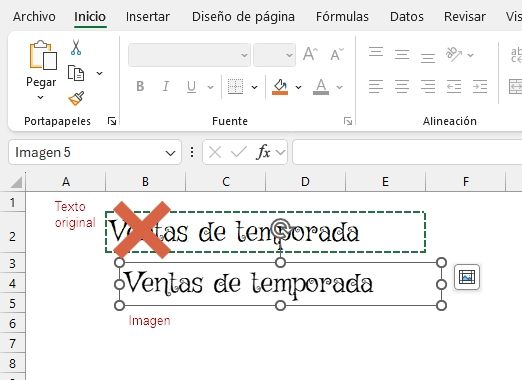
El paso 2 evita que las líneas de cuadrícula se incluyan en la imagen resultante. Una vez terminado el proceso, puedes volver a mostrarlas en la hoja, si lo deseas.
Ten en cuenta que el texto convertido en imagen dejará de ser editable. Por lo tanto, te recomiendo reservar este procedimiento para títulos, rótulos u otros bloques de texto breves que no requieran ser modificados por parte del receptor del archivo.
Conclusión
¡Esto es todo! Si tienes que quedarte con una sola frase que resuma todo el artículo, hazlo con la siguiente: No diseñes solo para tu pantalla; piensa en las versiones, sistemas y dispositivos de quienes recibirán tu archivo.
Siempre que te sea posible, usa fuentes “seguras” y reserva las alternativas para casos puntuales, controlados y de bajo riesgo. Elegir una fuente no es solo una decisión estética: es, ante todo, una decisión práctica.
Este artículo fue publicado por primera vez el 30 de junio del 2016. El surgimiento de nuevas fuentes de Office y la ampliación de la lista de fuentes recomendadas, por parte de John Korchok, han hecho necesaria la actualización del contenido.
¿Te pareció útil esta información? Si es así, te invito a suscribirte a nuestro Boletín gratuito, para que puedas enterarte de todas las novedades que se vayan publicando.
Más contenido que puede interesarte:

Funciones que cambiaron de nombre en Excel 2010

Significado de los mensajes de error en las celdas de Excel

¡Descarga el Fixture interactivo del Mundial de Catar 2022, gratis!
Comparte este artículo...
