

Aunque tiene varias opciones muy útiles, la ficha Programador (o Desarrollador, según la versión de Excel que uses) viene oculta de manera predeterminada. Para poder acceder a sus opciones debes habilitarla. Aquí te indico cómo conseguirlo de forma sencilla…
¿Programador o desarrollador?
La ficha Programador (que también puede llamarse Desarrollador) nos ofrece un montón de opciones para trabajar con macros y VBA.
En inglés (el idioma nativo de Excel) esa ficha se denominó siempre Developer. Pero en español, la traducción de ese nombre fue variando a través del tiempo:
- En Excel 2007 y 2010 se llama Programador.
- En Excel 2013 y 2016 se denomina Desarrollador.
- En Excel 2019 y versiones posteriores volvió a llamarse Programador.
- En Excel de Microsoft 365 se llama, actualmente, Programador.
Afortunadamente, en todas las versiones de Excel, salvo en la 2007, la forma de habilitar esta ficha es idéntica. Comencemos, entonces, viendo la forma más reciente de hacerlo. Al final, veamos cómo conseguirlo en Excel 2007.
En Excel 2010 y posteriores
1. Presiona el botón derecho del ratón en cualquier parte de la Cinta de opciones. (No importa en qué ficha lo hagas, ni siquiera es necesario que sea sobre una zona vacía de la cinta.) En el menú contextual que aparezca elige la opción Personalizar la cinta de opciones.

2. Se abrirá la ventana Opciones de Excel en la sección Personalizar cinta de opciones. Haz clic en la casilla Programador (o Desarrollador, según el caso) del panel ubicado más a la derecha, para habilitarla. Finalmente, presiona el botón Aceptar.

Hay un camino largo para hacer lo mismo de antes y que implica seguir los siguientes pasos: 1) Hacer clic en el menú Archivo, 2) seleccionar la sección Opciones, 3) seleccionar la opción Personalizar cinta de opciones, 4) marcar la opción Programador/Desarrollador y 4) hacer clic en el botón Aceptar. Por razones obvias, prefiero y promuevo el uso de la anterior.
En Excel 2007
1. Haz clic en el Botón Office, ubicado en el extremo superior izquierdo de la aplicación.
El Botón Office permite acceder a las opciones de configuración de Excel 2007. Esta versión fue la primera que trajo la cinta de opciones. (Antes de eso, en Excel 2003 y anteriores, la función de la cinta actual era cumplida por una barra de menús y una serie de barras de botones.) A partir de Excel 2010, el botón de Office fue sustituido por la ficha Archivo.
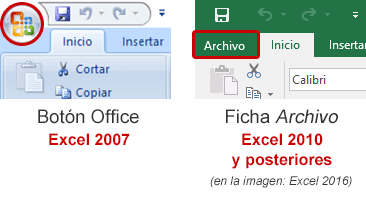
2. En el panel que se abre, haz clic en el botón Opciones de Excel, ubicado abajo a la derecha.

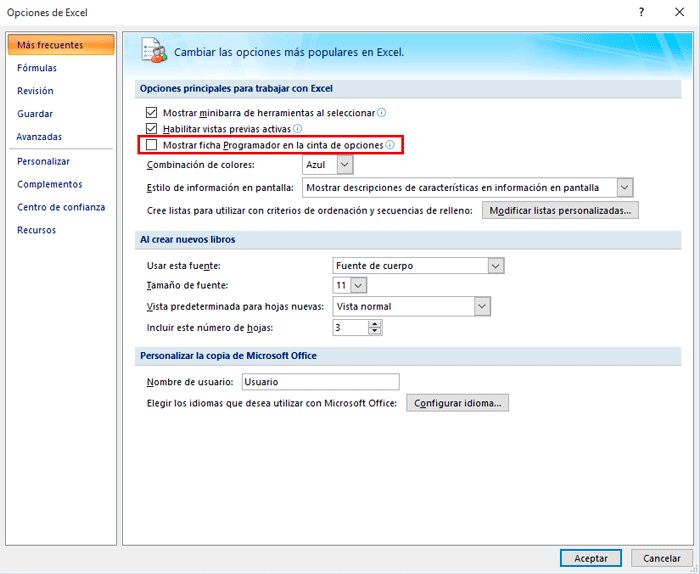
3. En la sección Más frecuentes, activa la casilla Mostrar ficha Programador en la cinta de opciones. Por último, presiona el botón Aceptar.
Y eso es todo...
¡Listo! Tras estos pasos, ya debería aparecer la ficha Programador (o Desarrollador) en tu cinta de opciones cada vez que abras Excel.
Si algo no salió como esperabas, cuéntanoslo más abajo, en la sección de comentarios, e intentaremos ayudarte.
La imagen superior toma elementos de un diseño de uso libre de Freepik.
¿Te pareció útil esta información? Si es así, te invito a suscribirte a nuestro Boletín gratuito, para que puedas enterarte de todas las novedades que se vayan publicando.
Más contenido que puede interesarte:

¿Qué hacer cuando no funcionan los hipervínculos en Excel?

Cómo extraer el nombre del mes (o del día) a partir de una fecha

Fechas de finalización de soporte de las distintas versiones de Excel
Comparte este artículo...
