
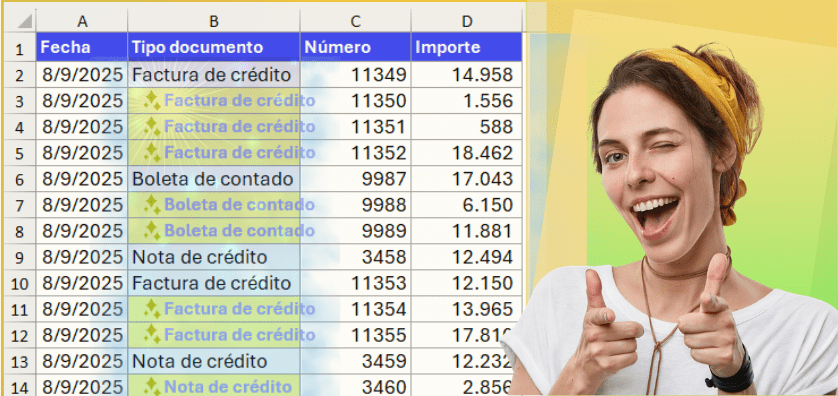
A veces recibimos libros donde faltan algunos datos que su diseñador da por obvios. Por ejemplo, puede ser que se omita un valor en una celda si es el mismo que el de la celda superior. Este artículo explica la importancia de rellenar las celdas vacías y algunas formas rápidas de hacerlo.
El problema
Supongamos que recibimos un libro con la siguiente información:
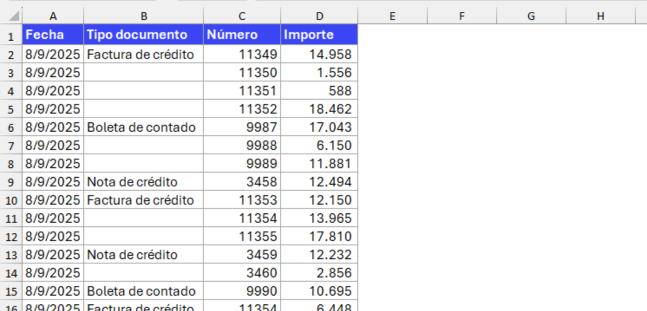
¡Tiene más agujeros que un queso gruyere! Claro, se supone que las celdas en blanco tienen el mismo valor que el de la más cercana hacia arriba. Pero esta práctica, de omitir los datos repetidos, nos genera varios problemas serios en Excel.
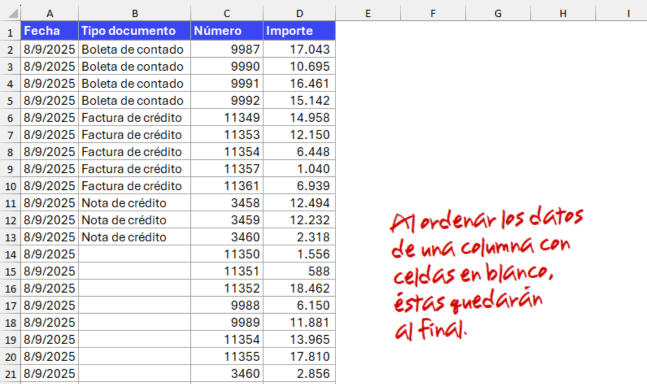
Por ejemplo, si quisiéramos ordenar los datos por el Tipo de documento, las celdas en blanco quedarían todas agrupadas al final del rango y perderíamos totalmente el control de la información. Ya no sabríamos a qué tipo pertenecían esos documentos.
Otras situaciones en que un rango de celdas "con agujeros" devolvería datos erróneos serían:
- Al aplicar un filtro en la columna con celdas vacías.
- Al usar el rango como origen de una tabla dinámica.
- Al aplicar un formato condicional que afecte la columna con omisiones.
- Al hacer fórmulas que se basen en el contenido de esa columna incompleta (como, por ejemplo, la función SUMAR.SI, si quisiéramos obtener los totales por tipo de documento).
Cómo completar los datos faltantes
Afortunadamente, Excel nos proporciona varias formas relativamente simples de rellenar esas celdas vacías. Veamos tres:
Método 1: Un clásico que siempre funciona
Esta es la forma tradicional de resolver el problema:
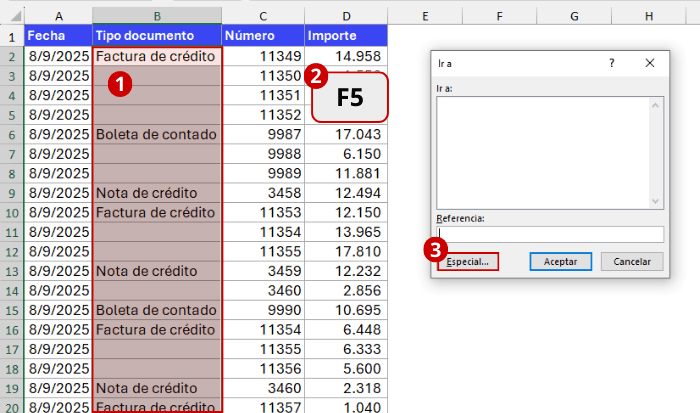
1) Selecciona el rango que contiene las celdas a llenar.
2) Presiona la tecla F5. Se abrirá el cuadro de diálogo Ir a.
3) Haz clic en el botón Especial. Se abrirá la ventana Ir a Especial.
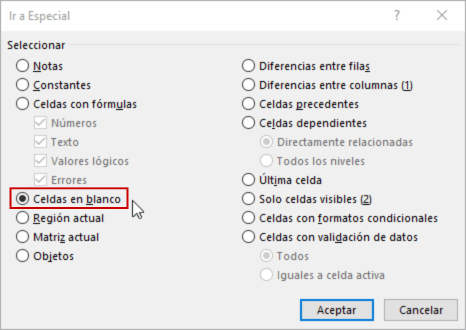
4) Marca la opción Celdas en blanco y presiona el botón Aceptar. Quedarán seleccionadas todas las celdas vacías.
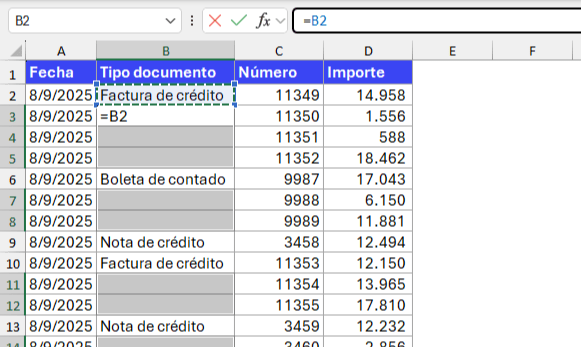
5) Sin hacer clic en ningún lado, escribe el signo de igual. Éste aparecerá en la celda activa. Luego haz clic en la celda inmediatamente superior a la primera celda vacía.
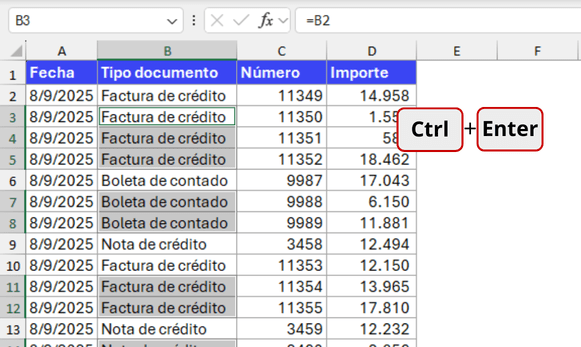
6) Para ingresar la fórmula, en lugar de ENTER, digita CTRL+ENTER (es decir, pulsa la tecla CTRL y, sin soltarla, la tecla ENTER). Esto copiará la fórmula en todas las celdas seleccionadas al mismo tiempo.
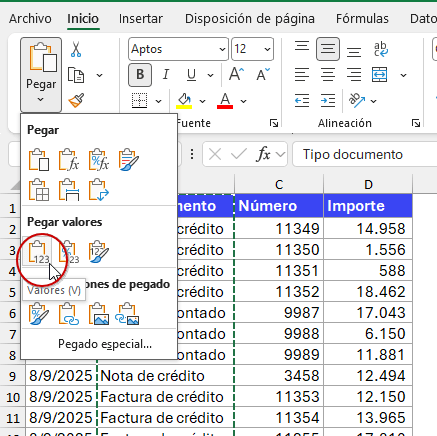
7) Finalmente, para convertir las fórmulas en valores constantes: Selecciona la columna; copia el rango de datos y, sin moverte, pégalo como valores. En la siguiente imagen se muestra dónde se encuentra esta opción de pegado especial:
Sí, son varios pasos y, como todo "truco", realizarlo requiere un poco de atención las primeras veces. Pero, una vez que lo aprendas, verás que te fluye casi de forma automática. Las ventajas principales de este método son que nunca falla y que sirve en cualquier versión de Excel.
Aquí va la secuencia completa:

Método 2: La ayuda de un agente de IA
Actualmente, la forma más fácil de solucionar el problema planteado al principio del artículo es mediante IA. No a través del Chat, sino por medio de un Agente, que Excel ha incorporado desde comienzos de 2026.
Antes que nada, quiero decir que esta solución está disponible solamente en la versión de Excel de Microsoft 365 Copilot, es decir, el actual modelo de suscripción para las aplicaciones de Office. No hay forma de usarlo en versiones anteriores de Excel.
Por otro lado, al menos de momento, el uso de un agente no requiere una licencia especial de Copilot.
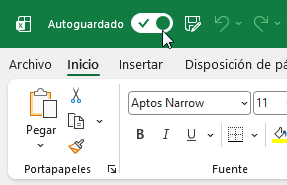
Lo que sí vamos a necesitar es que el archivo esté guardado en la nube, porque la IA de Microsoft no trabaja sobre archivos alojados en tu equipo. Si estás trabajando en Excel de escritorio, debes activar el autoguardado, en la sección superior izquierda de la aplicación.
Si tienes la IA de Microsoft (Copilot) habilitada en tu Excel, verás su ícono en la ficha Inicio, al final de la cinta de opciones.
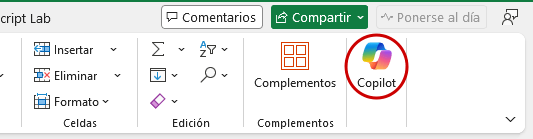
Al presionar ese botón aparecerá la ventana de Copilot:
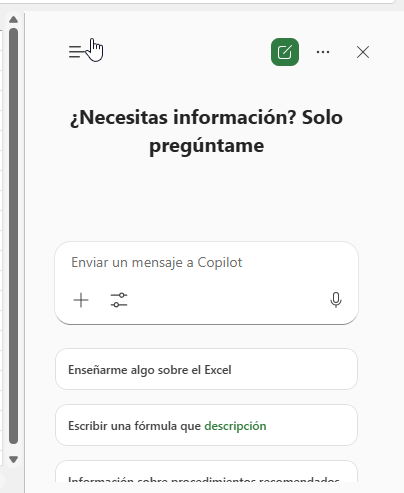
Es el Chat, o chatbot, que se incluyó en enero del año pasado. Lo primero que intenté fue pedirle a esta herramienta lo siguiente:
"Llena las celdas vacías de la columna seleccionada con el dato inmediatamente superior."
Me dio una respuesta escrita (es un chat, después de todo). Específicamente, me detalló los pasos que ya vimos más arriba, el método clásico. Aunque no lo explicó tan bien como Clases Excel, valoro su esfuerzo. 😜😜😜
Sin embargo, yo buscaba algo más ambicioso, que la propia IA hiciera el trabajo por mí. Así que apelé a la nueva "maravilla" de la tecnología moderna: el agente que me provee Excel.
Aunque en teoría solapan algunas características, podríamos diferenciar los chats de los agentes diciendo que los primeros se centran más en conversar y los segundos en realizar acciones.
Para acceder a un agente de Excel, teniendo ya Copilot abierto, basta con presionar el botón que se muestra en la siguiente imagen:

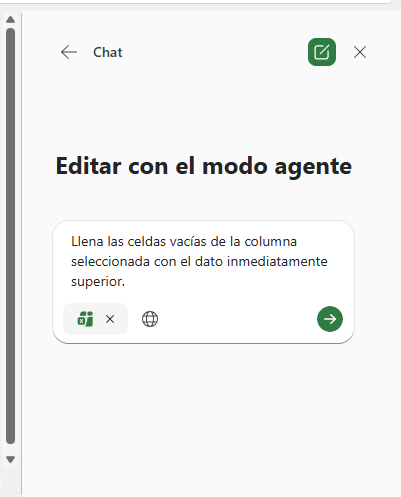
Ten en cuenta que el aspecto en tu versión puede ser un poco distinto. En este ejemplo usamos el plan más básico. Planes superiores ofrecen acceso a más características, como la opción de optar entre ChatGPT y Claude, además de Copilot. De todos modos, en este caso no los eché en falta, porque Copilot resolvió satisfactoriamente mi solicitud.
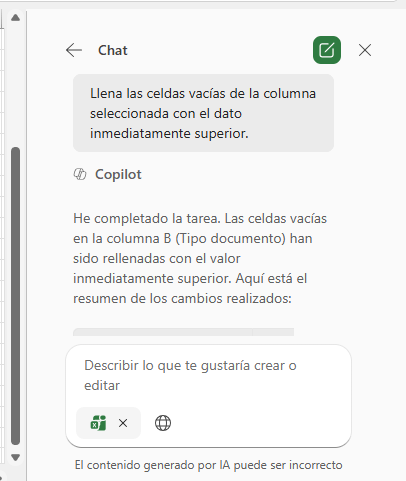
Este es uno de esos casos en que pedirle ayuda a Copilot es más eficiente que hacerlo uno mismo, por ser una acción simple y muy concreta, muy fácil de proponer a la IA y sencilla de verificar. No siempre es así.
La mayor ventaja de este método: es mucho más fácil que dar los pasos manualmente.
Las desventajas son relativas, pues no afectan a todos los usuarios por igual, ni se dan consecuentemente en todos los usos. Pero, en resumen, serían estas:
- Solo está disponible en Microsoft 365 Copilot.
- Tu archivo debe estar guardado en la nube.
- La IA tiene un costo por uso (en la versión básica dispones de 60 consultas por mes).
- Puede que Copilot no entienda tu objetivo a la primera y debas replanteárselo.
- Puede que la IA genere errores que, en el mejor de los casos, detectarás y, en el peor, no.
Método 3: La solución de Power Query
Una tercera forma de resolver el problema que nos ocupa es por medio de Power Query, una herramienta de transformación de datos muy poderosa, a la que podemos acceder, precisamente, desde la ficha Datos de Excel.
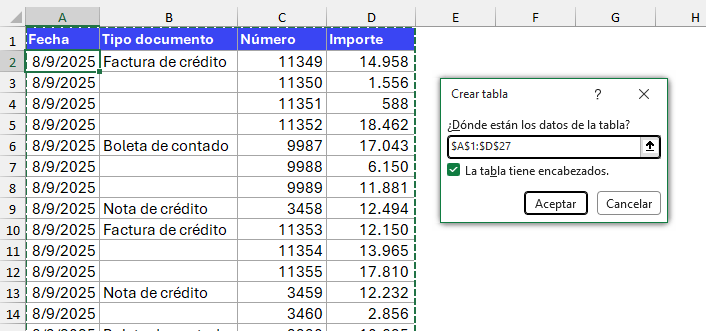
Antes de seguir, es importante aclarar que Power Query está pensado para trabajar con tablas estructuradas. No con rangos. Por lo tanto, convertirá en tabla cualquier rango que usemos como origen de datos. En las siguientes imágenes podemos ver un ejemplo de esta conversión.
Lo primero será posicionarnos en una celda del rango o la tabla que queremos modificar. Luego, en la ficha Datos, dentro del grupo Obtener y transformar datos, podremos hacer clic sobre el botón que tiene una tabla como icono:
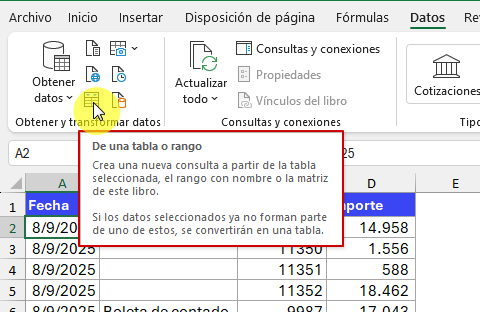
Si los datos no son ya una tabla estructurada, Excel nos propondrá hacer la conversión en este momento, pidiéndonos que confirmemos si el rango de origen que detectó es correcto y si los datos tienen encabezados.
Tras eso, se abrirá la ventana de Power Query con sus múltiples comandos y herramientas. Por el momento, solo nos interesa seleccionar la columna que deseamos rellenar, es decir, hacer clic en el encabezado "Tipo documento".
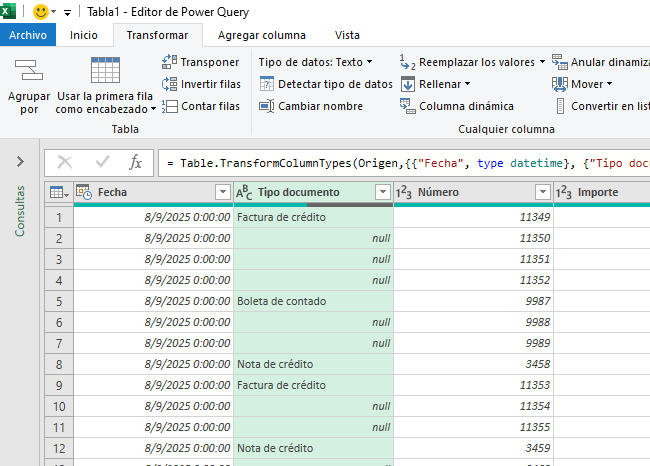
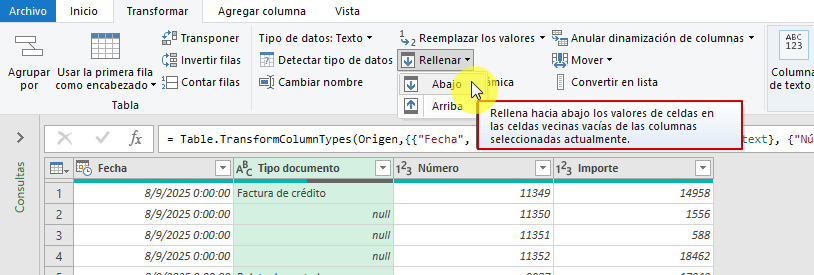
Ya casi terminamos. Ahora, en la ficha Transformar, podremos hacer clic en la opción Rellenar y, luego, elegir Abajo.
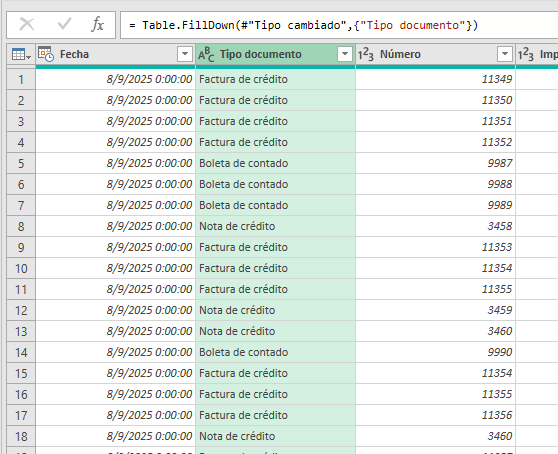
Ya tenemos el problema resuelto.
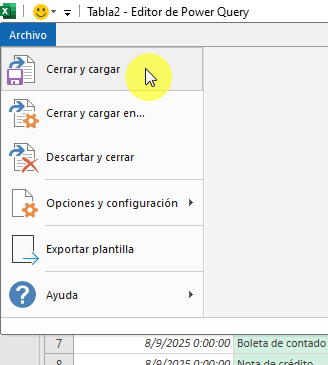
Solo nos resta guardar los cambios y salir de Power Query. Esto lo podemos hacer desde la ficha Archivo, en la esquina superior izquierda de la ventana, eligiendo la opción Cerrar y cargar.
Como puedes ver, usar Power Query para rellenar "agujeros" en rangos o tablas es muy eficiente. Entre sus mayores ventajas está la de requerir menos pasos que el método tradicional que mencionamos al principio y, según creo, resultar un poco más intuitivo. Sobre el agente tiene las ventajas de estar disponible en más versiones de Excel, no necesitar instrucciones detalladas de qué hacer y tener una respuesta específicamente preparada que no falla.
Como desventajas podrían contar la obligación de convertir los rangos en tablas, que a veces puede representar un inconveniente, y, para muchos usuarios, el reto que representa ingresar a un ámbito poco conocido. Nada realmente grave.
Y eso es todo...
Si bien hay más formas de resolver este problema (con fórmulas, macros, etc.), creo que estas son las que requieren menos esfuerzo.
¿Cuál es tu método preferido? ¿Tienes alguno? Dímelo en los comentarios. Me interesaría saberlo.
Este artículo fue publicado por primera vez el 14 de septiembre del 2016.
La imagen superior toma elementos de un diseño de uso libre de Freepik.
¿Te pareció útil esta información? Si es así, te invito a suscribirte a nuestro Boletín gratuito, para que puedas enterarte de todas las novedades que se vayan publicando.
Más contenido que puede interesarte:

Fechas de finalización de soporte de las distintas versiones de Excel

Funciones que cambiaron de nombre en Excel 2010

Por qué algunas fuentes usadas en Office se ven distintas en diferentes dispositivos
Comparte este artículo...
