

El ingreso de fechas es una de las tareas más tediosas y lentas en Excel. En este artículo te presento una solución efectiva para volverlo fácil y rápido.
- La razón detrás del Selector
- Características principales
- Cómo ingresar una fecha con el Selector
- Formas de ingresar una fecha en la celda o rango seleccionado
- Cómo moverse por el Selector
- Cambiar de mes o de año
- La fecha actual
- Cambiar el inicio de semana
- Otros comandos útiles
- La lista de atajos completa
- Cómo se instala
- Y eso es todo...
La razón detrás del Selector
El Selector de fechas es un complemento para Excel, que desarrollé movido por la necesidad.
Buena parte de las consultas profesionales que recibo tienen que ver con fechas: errores de tipeo, de formato o de configuración que terminan arruinando una hoja de cálculo entera. Escribir fechas a mano no es eficiente. Era obvio que tenía que haber una mejor forma de hacerlo.
Es fácil tipear mal una fecha. A veces Excel ni siquiera la reconocerá como tal y, en el peor de los casos, la entenderá de forma incorrecta.
Excel online tiene un selector de fechas nativo, un poco limitado, pero mejor que nada. Sin embargo, Excel de escritorio no tiene nada parecido.
Como en muchas otras oportunidades, cuando no encontré la solución idónea ya desarrollada, me puse a trabajar para obtenerla. El resultado es este Selector de fechas que hoy te ofrezco.
✅ A diferencia de otros recursos que he compartido, el Selector de fechas tiene un costo de USD 4,99. Pero creo que vale la pena, y en este artículo te muestro por qué.
Descarga el Selector de fechas para Excel
Características principales
📌 Es simple de usar: No importa si necesitas ingresar una fecha en una sola celda o en varias consecutivas; tampoco si las celdas tienen formato de fecha o no. Simplemente, seleccionas las celdas que necesitas llenar y presionas Ctrl+Mayús+D (o Ctrl+Shift+D, dependiendo del teclado). Con eso, el Selector aparecerá de inmediato en la pantalla.
📌 Es rápido: Una gran característica de nuestro Selector de fechas es que puede ser manejado con el teclado (además del ratón) lo que resulta muchísimo más ágil y eficiente. Si te frustra tener que hacer múltiples clics en botones diminutos para retroceder o avanzar por los meses, esta opción te va a encantar.
📌 Es transparente y liviano: El Selector pesa menos de 50 Kb (¡nada!) y no ocupa ningún lugar en la cinta de opciones. No distrae, no consume recursos, pero siempre estará disponible en cualquier libro de Excel que abras.
Cómo ingresar una fecha con el Selector
Como ya he dicho antes, el Selector de fechas aparecerá al digitar el atajo Ctrl+Mayús+D (o Ctrl+Shift+D, según el teclado).
El Selector de fechas guardará la fecha elegida en la celda o rango de celdas seleccionado previamente.
En otras palabras, debes dar dos pasos:
- Seleccionar la celda o rango donde deseas ingresar una fecha.
- Llamar al Selector de fechas y elegir una.
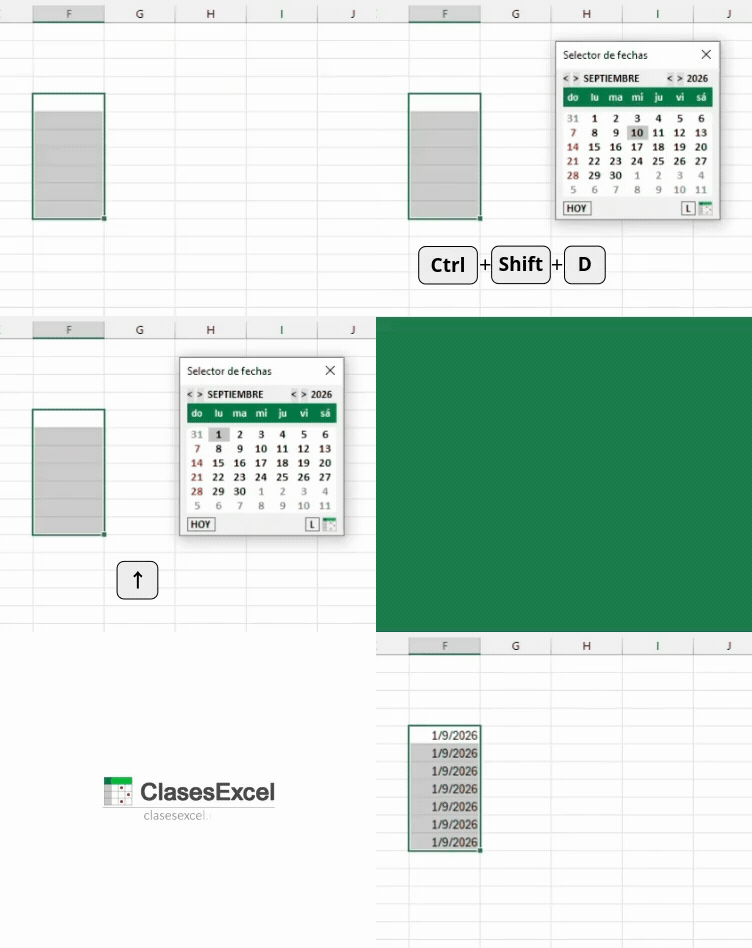
Si la celda activa ya tuviera una fecha, el Selector, al abrirse, mostrará esa fecha.
Si la celda activa no tuviera una fecha (es decir, si estuviera vacía o tuviera otro tipo de dato) el Selector se abrirá mostrando la fecha actual.
Formas de ingresar una fecha en la celda o rango seleccionado
- Con el ratón: Si haces clic con el ratón encima de una fecha se ingresará ésta.
- Con ENTER: Si presionas la tecla Enter se ingresará la fecha indicada en el Selector.
- Con la tecla H: Si presionas la tecla H se ingresará la fecha actual (la de hoy).
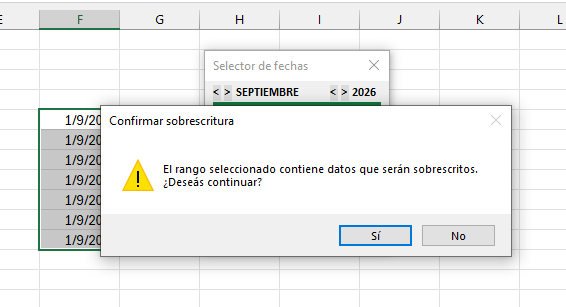
Importante: En caso de que selecciones un rango con valores previos, aparecerá un cuadro de diálogo, antes de insertar la fecha, para que confirmes la acción. Su propósito es prevenir cambios accidentales. Esta advertencia no aparecerá si seleccionas solo una celda. En ese caso, el valor será sustituido directamente.
Cómo moverse por el Selector
El Selector de fechas puede ser utilizado por medio del ratón si lo deseas. Haciendo clic en las fechas o en los botones disponibles.
Pero, su verdadera ventaja radica en los atajos de teclado.
He tratado de que fueran lo más fáciles de recordar que se pudiera. (Como casi todo el mundo, evito las combinaciones de teclas difíciles.😏) Pero vamos al grano:
Para cambiar de día basta con que te muevas por el Selector con las teclas de dirección.
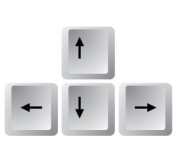
Con ellas puedes desplazarte hacia la izquierda, a la derecha, arriba o abajo, de la misma manera que lo haces por las celdas en Excel.
Como vimos antes, cuando llegues a la fecha deseada solo tienes que presionar Enter para que esta fecha se inserte en la celda o rango seleccionado y el Selector se cierre.
Otra opción es hacer clic sobre la fecha deseada para el mismo efecto.
Cambiar de mes o de año
El Selector siempre muestra un mes completo, con los días de lunes a sábado en color negro y los domingos en rojo. Los días de color gris son los del mes anterior o posterior.
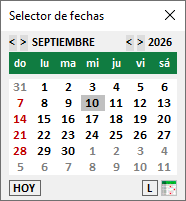
Si te mueves con las teclas de dirección a un día correspondiente a otro mes (de color gris), el Selector se ajusta para mostrar ese mes en primer plano.
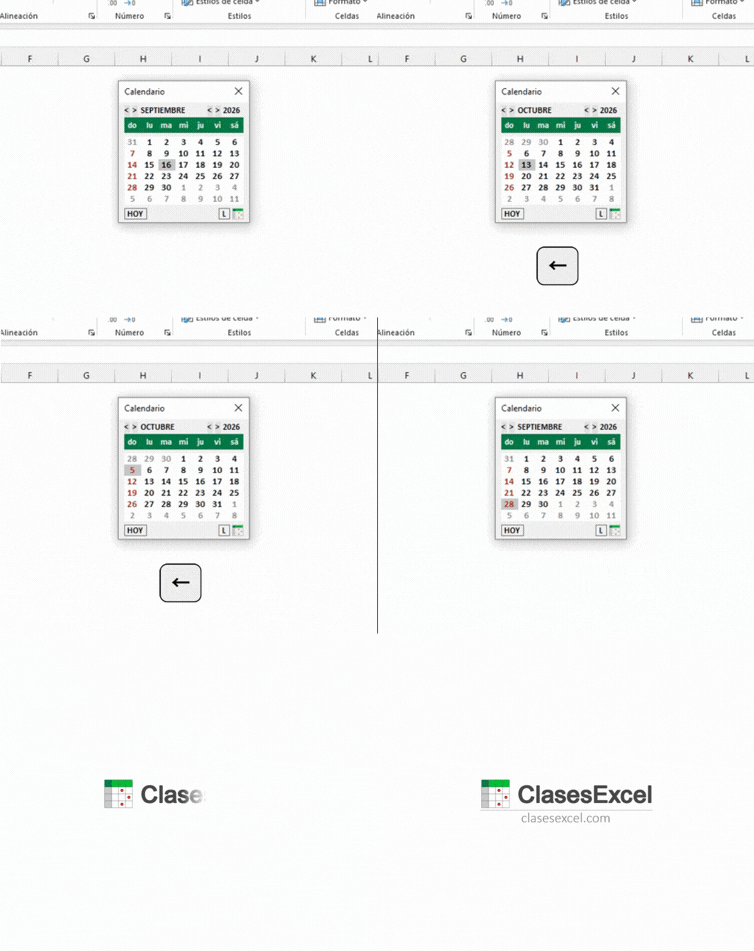
Para cambiar de mes o de año puedes usar los botones dispuestos para ese fin.
Pero también puedes cambiar de mes con las teclas Re Pág y Av Pág (en inglés: Page Up y Page Down).
Con Re Pág te mueves al mes anterior y con Av Pág, hacia el siguiente.
Y puedes cambiar de año con las teclas + (más) y – (menos). Con la tecla – (menos) te mueves al año anterior y con + (más), hacia el siguiente.
La fecha actual
Presionando el botón HOY, abajo a la izquierda, insertas en la celda la fecha de hoy. Puedes lograr lo mismo presionando la tecla H (inicial de hoy).
Cambiar el inicio de semana
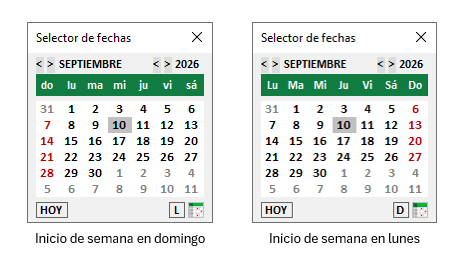
Uno de los botones de abajo a la derecha (que puede tener una L o una D), permite alternar el día de comienzo de la semana entre lunes y domingo.
Puedes lograr lo mismo presionando la tecla S (inicial de semana).
El Selector recordará tu preferencia cada vez que vuelvas a abrir Excel.
Otros comandos útiles
Hay dos atajos más que no tienen representación en la pantalla:
Para seleccionar el primer día del mes presiona la tecla P. Para ir al último día presiona la U.
Si deseas salir sin elegir ninguna fecha, presiona la tecla Esc o utiliza el botón para cerrar el Selector, arriba a la derecha.
Finalmente, si deseas acceder a la ayuda en línea, presiona la tecla A o haz clic en el ícono de Clases Excel.
La lista de atajos completa
| Atajo | Resultado |
| Ctrl+Mayús+D (o Ctrl+Shift+D ) | Abre el Selector en la pantalla |
| Atajo | Resultado |
| Enter | Guarda la fecha seleccionada |
| ← (flecha hacia la izquierda) | Se mueve a la fecha anterior |
| → (flecha hacia la derecha) | Se mueve a la fecha siguiente |
| ↑ (flecha hacia arriba) | Se mueve a la semana anterior |
| ↓ (flecha hacia abajo) | Se mueve a la semana siguiente |
| Re Pág o Page Up | Se mueve al mes anterior |
| Av Pág o Page Down | Se mueve al mes siguiente |
| - (signo de menos) | Se mueve al año anterior |
| + (signo de más) | Se mueve al año siguiente |
| H (Tip: inicial de hoy) | Guarda la fecha de hoy |
| S (Tip: inicial de semana) | Alterna el inicio de semana (entre domingo y lunes) |
| P (Tip: inicial de primero) | Se mueve al primer día del mes |
| U (Tip: inicial de último) | Se mueve al último día del mes |
| Esc | Cierra el Selector sin guardar ninguna fecha |
| A (Tip: inicial de ayuda) | Abre la ayuda online |
Cómo se instala
Instalar El Selector de fechas es muy sencillo. Como es un complemento (un archivo con extensión .xlam), solo necesitas agregarlo una vez a Excel y quedará disponible en todos los libros que abras a partir de entonces.
Nota: Este procedimiento aplica a Excel para Windows (probado en esa plataforma). El Selector de fechas no funciona en Excel Online, ya que este no admite complementos .xlam de este tipo (de todos modos, allí cuentas con uno nativo). En cuanto a Excel para Mac, no ha sido probado, así que no puedo garantizar que funcione correctamente.
Para instalarlo sigue estos pasos:
1. Descarga el archivo del complemento y guárdalo en una carpeta segura de tu computadora. (No lo borres después, porque Excel necesita encontrarlo cada vez que abras el programa.)
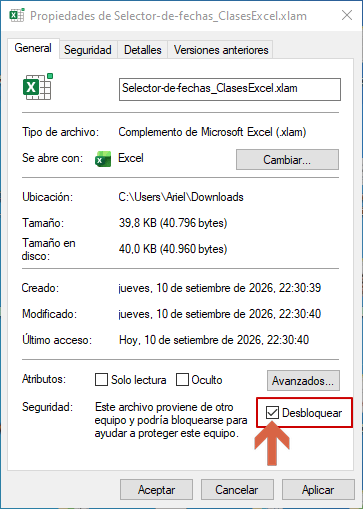
2. Desbloquea el archivo. (¡Muy importante!) Por seguridad, Windows bloquea los archivos de código que descargas de internet. Ve a la carpeta donde lo guardaste, haz clic derecho sobre el archivo, selecciona Propiedades, marca la casilla Desbloquear en la parte inferior y haz clic en Aceptar.
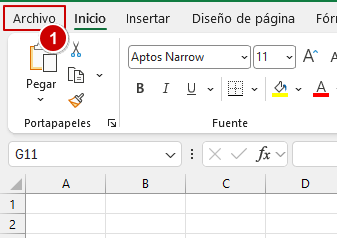
3. Abre Excel y ve a Archivo > Opciones > Complementos.
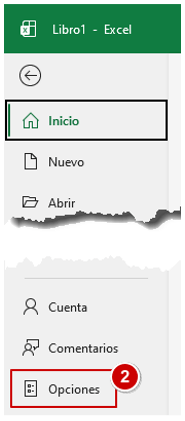
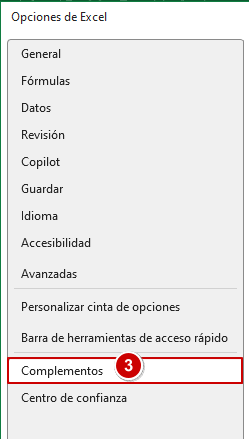
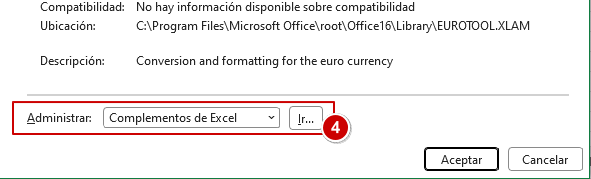
4. En la parte inferior, donde dice Administrar, asegúrate de que esté seleccionado Complementos de Excel y haz clic en Ir…
5. En la ventana que se abre, haz clic en Examinar…, busca el archivo que descargaste y selecciónalo.
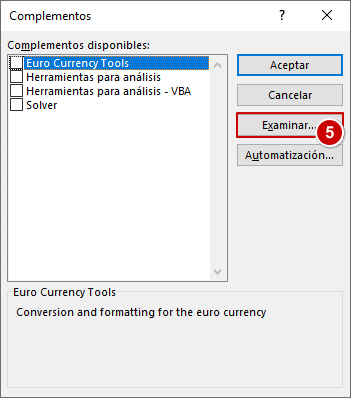
6. Verás que el Selector de fechas aparece en la lista con su casilla marcada. Haz clic en Aceptar.
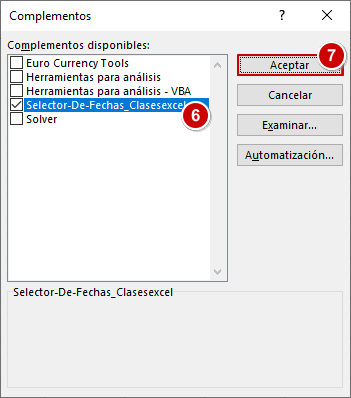
Otra opción (más rápida)
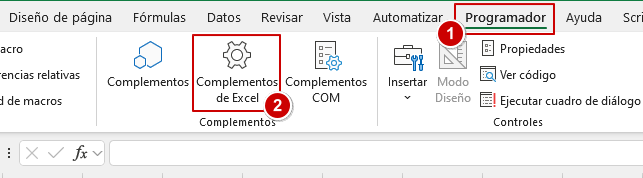
Si tienes la ficha Programador o Desarrollador habilitada puedes sustituir los pasos 3 a 6 anteriores con el siguiente:
Abre Excel, ve a la pestaña Programador (o Desarrollador) y haz clic en el botón Complementos de Excel. En la ventana que aparece, haz clic en Examinar..., selecciona tu archivo guardado y asegúrate de que la casilla a su lado quede marcada. Haz clic en Aceptar.
Y eso es todo...
¡Listo! Ya puedes cerrar la ventana. Para probar que todo funciona, selecciona cualquier celda y presiona Ctrl+Mayús+D. Si el Selector aparece en pantalla, la instalación fue exitosa.
¡Espero que te sea de mucho provecho!
Descarga el Selector de fechas para Excel

Garantía de satisfacción
El Selector de fechas fue desarrollado con el máximo esmero y dedicación y estoy dispuesto a brindarte toda la asistencia técnica que necesites a través del formulario de Contacto o por correo a info@clasesexcel.com. Si, aún así, el Selector no resultase ser lo que esperabas y no te fuera de utilidad por alguna razón, podrás solicitar el reembolso del dinero pagado dentro de los primeros 30 días de la compra, y te será devuelto en su totalidad.
La imagen superior toma elementos de un diseño de uso libre de Magnific.
¿Te pareció útil esta información? Si es así, te invito a suscribirte a nuestro Boletín gratuito, para que puedas enterarte de todas las novedades que se vayan publicando.
Más contenido que puede interesarte:

Límites y especificaciones de Excel

Cómo asignar nombres personalizados a celdas o rangos

Funciones que cambiaron de nombre en Excel 2010
Comparte este artículo...
