
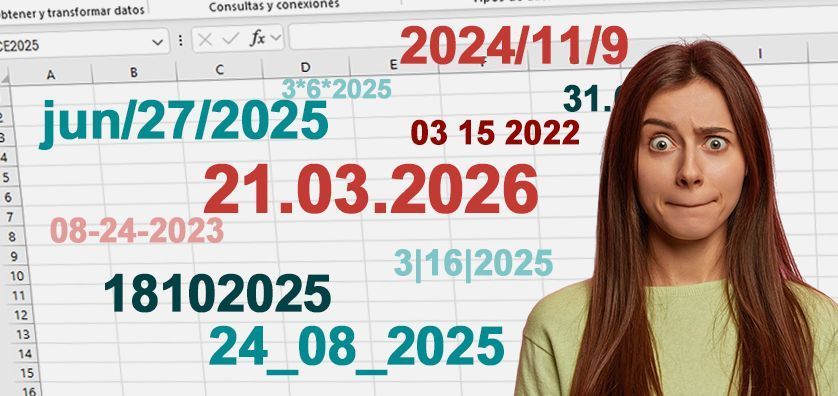
¿Has tenido que luchar con una lista de fechas que Excel no reconoce? Puede que hayan sido copiadas de la web, generadas por un software de gestión o ingresadas erróneamente por un usuario. En todo caso, la pregunta es: ¿cómo corregirlas sin tener que reescribirlas una por una?
¿Es importante que Excel "entienda" las fechas?
Sí. Que Excel identifique correctamente las fechas es fundamental para que los datos puedan ser manejados de forma consistente.
Tal vez, alguien pudiera pensar que, si las fechas de su hoja cumplen meramente un rol informativo, no debería importar mucho si Excel las considera como simples etiquetas.
Pero no es así. Una acción tan simple como ordenar los datos por fecha se vería entorpecida si esas fechas fueran interpretadas como textos. Por ejemplo: las fechas 7/1/2025 y 11/2/2025 están en orden cronológico. Pero, si esas mismas expresiones fueran textos, al ordenarlas de forma ascendente, quedarían justamente al revés: "11/2/2025", "7/1/2025".
Esto es porque, en orden alfabético, el 1 está antes que el 7. Pero, en orden cronológico, enero está antes que febrero.
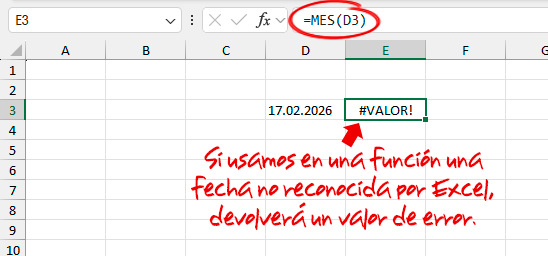
Obviamente, si necesitas usar esas fechas en cálculos (por ejemplo: para calcular edades, determinar vencimientos, etc.) es imprescindible que Excel las reconozca como fechas válidas. De lo contrario, devolverá valores de error.
Puedes encontrar una explicación detallada de los valores de error y su significado en el artículo Significado de los mensajes de error en las celdas de Excel. Para entender a fondo cómo maneja Excel las fechas consulta La clave para dominar fechas y horas en Excel.
Fechas válidas
En los sistemas operativos en español, Excel reconoce como válidas las fechas ordenadas por día, mes y año, que utilicen como separadores la barra inclinada (/) o el guion (-). También identifica sin problemas las fechas compuestas solamente por día y mes, separados por una barra inclinada o un guion. (Cuando no se indica el año, Excel interpreta la fecha como correspondiente al año en curso.)
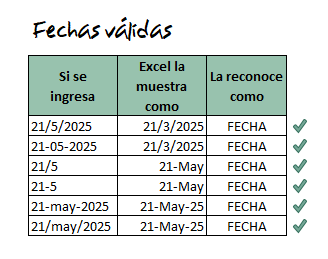
Un caso curioso es que Excel es capaz de reconocer una fecha ordenada por año, mes y día, es decir, en un orden completamente inverso al de nuestro formato estándar. Por ejemplo, si ingresamos 2025/05/21 en una celda y presionamos Enter, se transformará, automáticamente, en 21/05/2025.
Fechas no reconocidas
Pero Excel no reconocerá fechas con ninguna de las siguientes estructuras:

Como ves, la cantidad de variantes de fechas no reconocidas por Excel es bastante amplia. Sin embargo, pueden clasificarse en dos grandes grupos:
- Las que no tienen el orden correcto de sus componentes: día, mes y año. (El formato norteamericano, por ejemplo, usa el orden: mes, día, año.)
- Las que no usan, como carácter de separación, la barra inclinada o el guion.
Una variante de la segunda opción sería que la fecha no tenga ningún tipo de separador. (Como: 21052025.)
Resolver estos problemas por medio de fórmulas es posible, pero es demasiado engorroso y hay que hacer una fórmula distinta según el tipo de caso. Afortunadamente, hay una solución mucho mejor.
La solución
La manera más rápida de que Excel reconozca las fechas con estructuras no convencionales es usando la herramienta que nos permite separar texto en columnas… Probablemente, nunca se te ocurriría resolver este problema de este modo… ¡pero funciona!
La razón es que, en cierto momento del proceso, Excel nos permite elegir el tipo de formato que deseamos dar a cada dato. Pero, para entenderlo mejor, vayamos a la práctica.
Lo primero es seleccionar las fechas problemáticas.
Luego, haz clic sobre la opción Texto en columnas del grupo Herramientas de datos, en la ficha Datos.

A continuación, se abrirá un asistente que te guiará por 3 pasos:
Primer paso: Selecciona la opción Delimitados, si es que no está ya seleccionada, y luego presiona Siguiente.
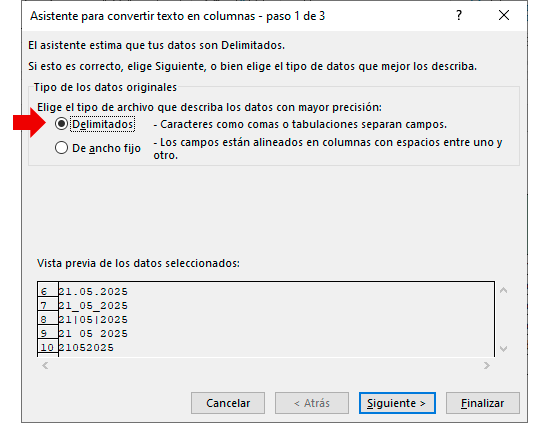
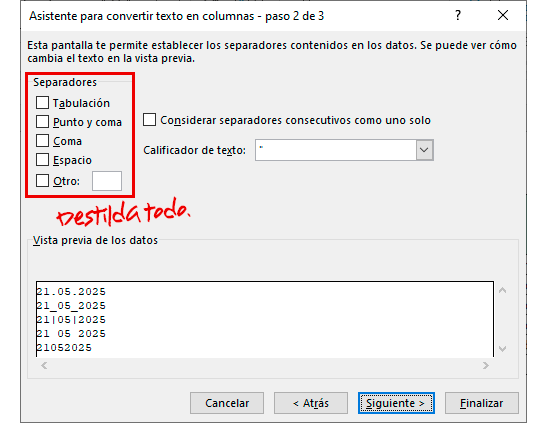
Segundo paso: Destilda (o deja destildadas) todas las casillas que permiten seleccionar caracteres separadores del texto y presiona Siguiente.
Tercer Paso: ¡El momento clave! Elige la opción Fecha. Entonces, elige, en la lista desplegable, el orden que tiene la fecha que quieres cambiar. Es decir, la que no fue reconocida por Excel...
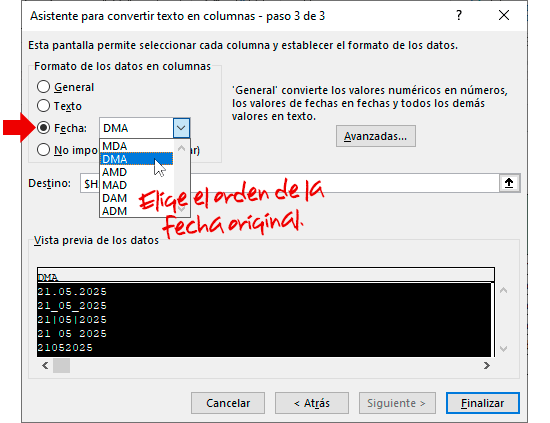
La sigla que se muestra en la lista desplegable representa el modo en que se ordenan los días, meses y años dentro de la fecha. Si las fechas que deseas convertir tienen el orden dia/mes/año, elige la opción DMA, si tienen el orden mes/dia/año, elige la opción MDA y así por el estilo.
Solo queda presionar Finalizar y ¡listo! ¡Las fechas se habrán corregido como por arte de magia!
Lo mejor es que este método funciona en todos los casos. Todas las expresiones que representen una fecha, o se parezcan a una fecha, pueden ser reconocidas por Excel de este modo. Y, por si fuera poco, es una solución simple y rápida, que te evita usar fórmulas complicadas y ocupar celdas extras.
La imagen superior toma elementos de un diseño de uso libre de Freepik.
¿Te pareció útil esta información? Si es así, te invito a suscribirte a nuestro Boletín gratuito, para que puedas enterarte de todas las novedades que se vayan publicando.
Más contenido que puede interesarte:

¡Ya está disponible la Agenda Calendario 2027 Premium!
Cómo rellenar las celdas vacías de una tabla, o rango, con el valor inmediato anterior

¡Descarga la Agenda Calendario 2026 en Excel, gratis!
Comparte este artículo...
